
선교사 목자 수양회 2026
Google 번역 앱 실시간 통역 가이드
스마트폰 화면 3개로 끝내는 한국어 → 영어등 외국어 실시간 통역
강의 중에는 단 3개의 화면만 기억하면 됩니다. Google 번역 앱을 열고 → Live translate를 누르고 → Text Only 또는 Listening 모드를 선택하세요.
⚡ 시작 전 1분 준비
- ✓ Google 번역 앱 설치 (App Store / Google Play)
- ✓ 입력 언어 한국어, 출력 언어 영어 또는 스페인어
- ✓ 마이크 권한 허용 · Wi-Fi 또는 데이터 연결
- ✓ Listening 모드를 사용하려면 이어폰 준비
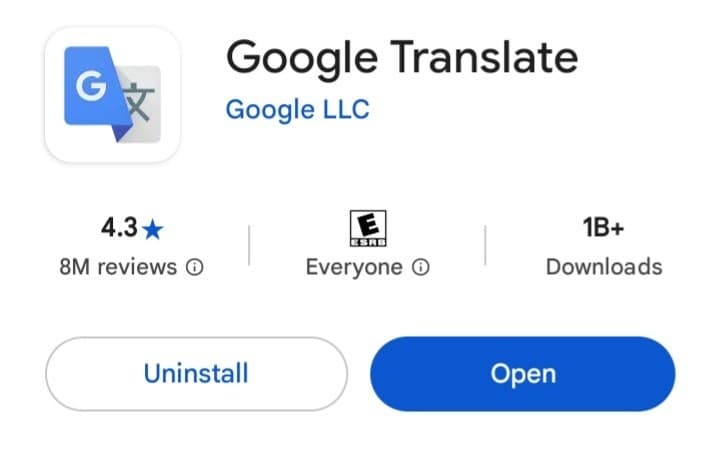
먼저 앱을 설치하세요
App Store(아이폰) 또는 Google Play(안드로이드)에서 'Google Translate'를 검색해 설치하세요. 이미 설치되어 있다면 'Open(열기)'을 누르면 됩니다.
3개의 화면, 3단계
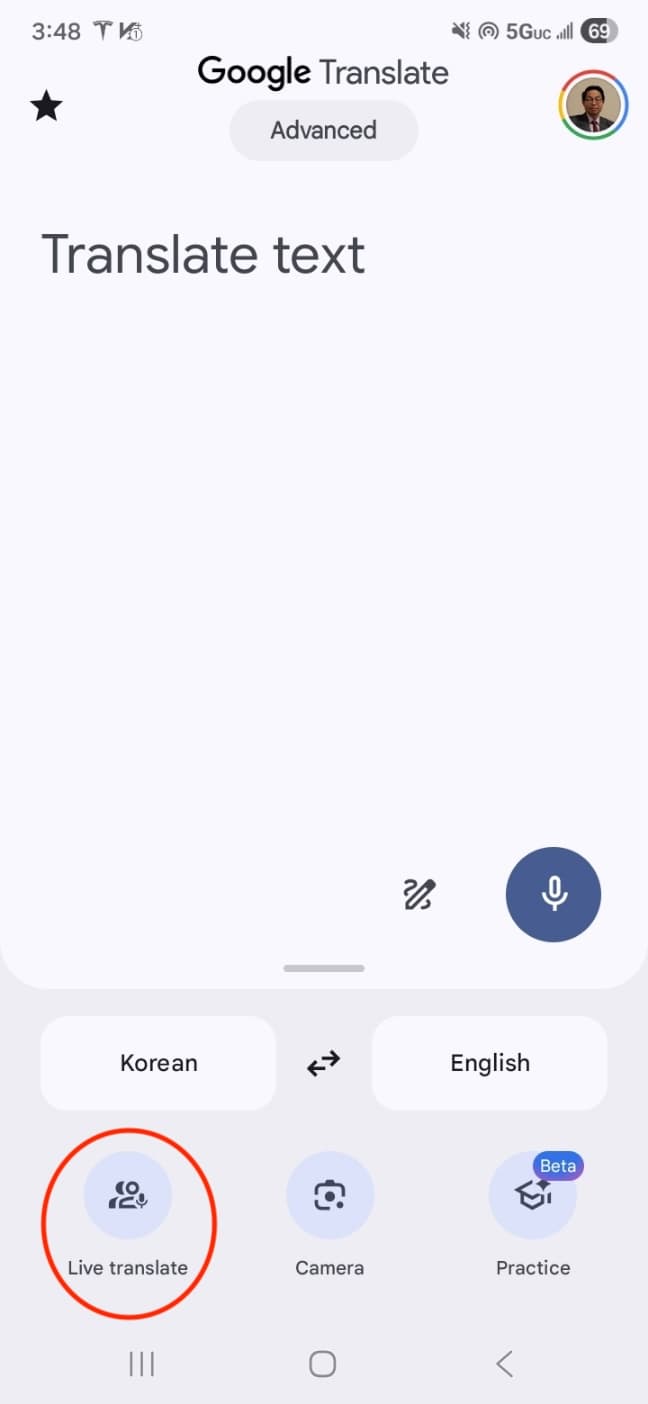
앱을 엽니다
Google 번역 앱을 실행하면 이 첫 화면이 나타납니다. 좌측 하단의 'Live translate' 아이콘을 탭하세요.
👉 좌측 하단 'Live translate' 탭
※ 일부 국가에서는 설치된 앱 버전에 따라 'Live translate' 버튼이 지원되지 않을 수 있습니다. 이 경우 앱을 최신 버전으로 업데이트하거나, 일반 번역 기능을 이용해 주세요.
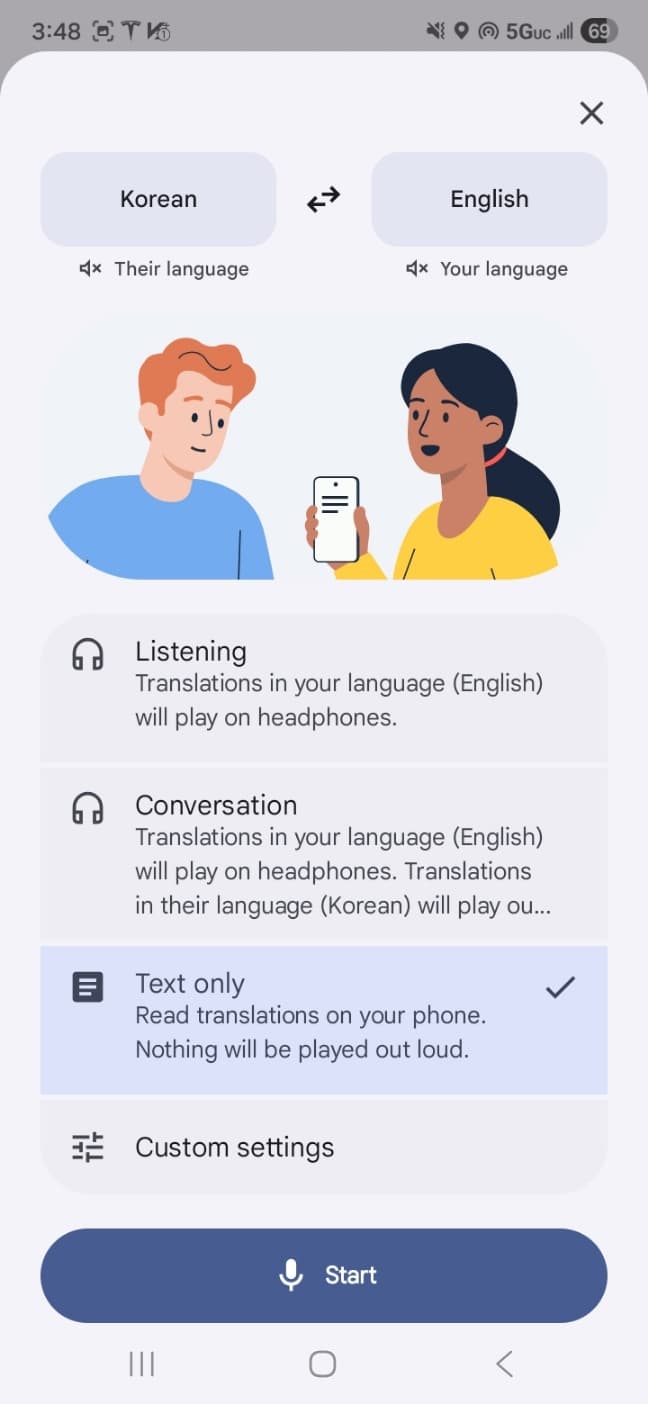
통역 모드를 선택합니다
두 가지 모드 중 하나를 선택할 수 있습니다.
화면에 번역된 텍스트(영어/스페인어)만 자막처럼 표시됩니다. 조용하고 가장 안정적입니다. 추천.
이어폰으로 번역된 음성을 직접 듣습니다. 이어폰이 연결되어 있어야 이 모드가 활성화됩니다. 단, 강사가 쉬지 않고 빠르게 말하면 뒤로 갈수록 음성이 점점 지연될 수 있습니다.
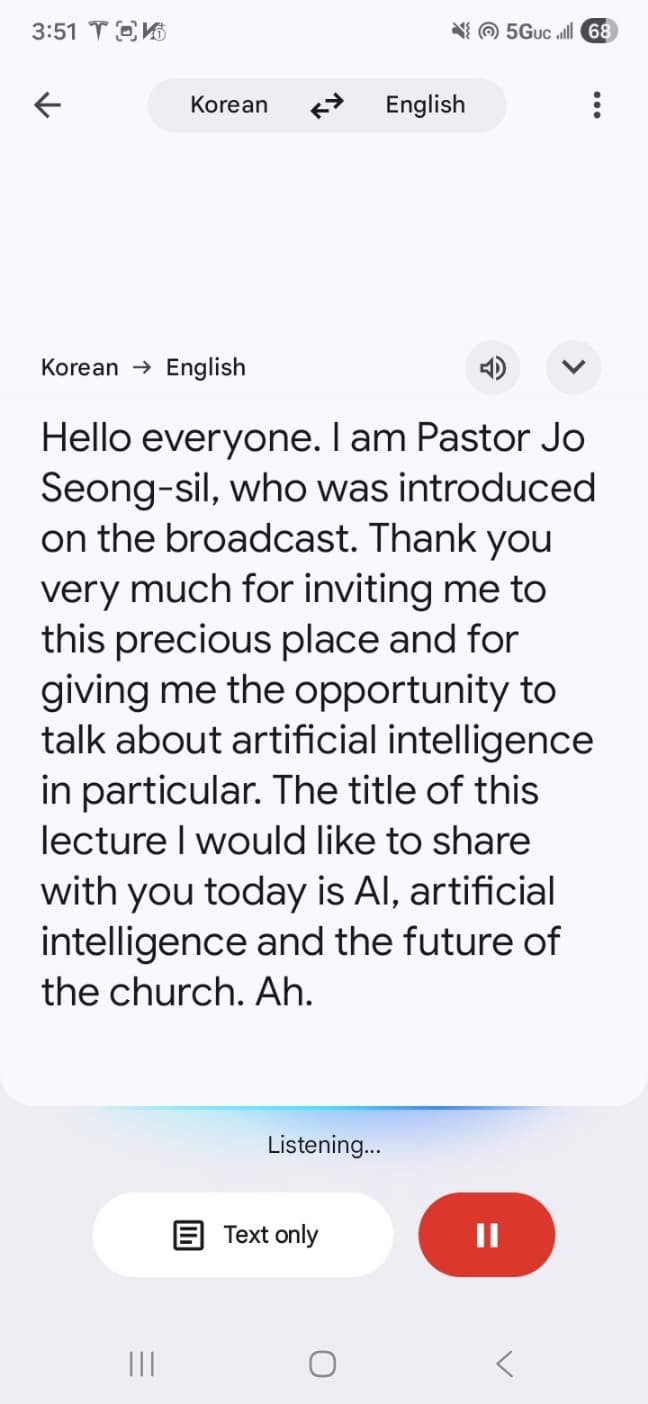
실시간 번역 듣기/읽기
강사가 한국어로 말하면 화면에 영어 또는 스페인어 번역이 실시간으로 흘러갑니다. Text 모드에서는 이렇게 자막처럼 읽으면 됩니다.
💡 가장 안정적인 사용법
Text Only 모드 + 앞자리 착석 + 보조배터리. 이 조합이 가장 정확하고 끊김 없이 강의를 따라갈 수 있는 방법입니다.
Google 번역 앱 다운로드
강의 시작 전에 미리 설치해 두세요. 무료입니다.